
ステージ1 難易度★ 品目マスタ項目追加

プロジェクトでは、既存システムに存在する項目について、お客様から「SAP側にも同様の項目を追加できないか」とご要望をいただくケースが必ず出ている。

プロジェクトでの項目追加は、だいたい2パターンがある。
1つは既存のViewに項目を追加するパターン、もう1つは新しいViewを作って項目を追加するパターン。
どっちもプロジェクトではよく使われる一般的なやり方。
大きな流れは以下のようになる。
①項目追加
↓
②カスタイズ設定
ステージ2 難易度★★ 既存テーブルに項目追加する。
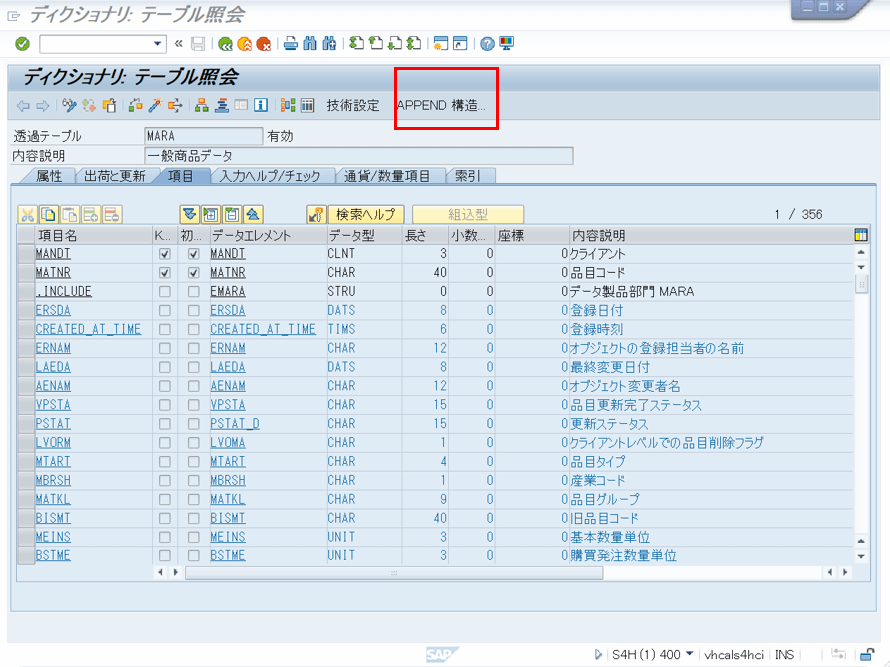
Tcode:SE11 で追加したいテーブル(MARA、MARC等)を入力する。
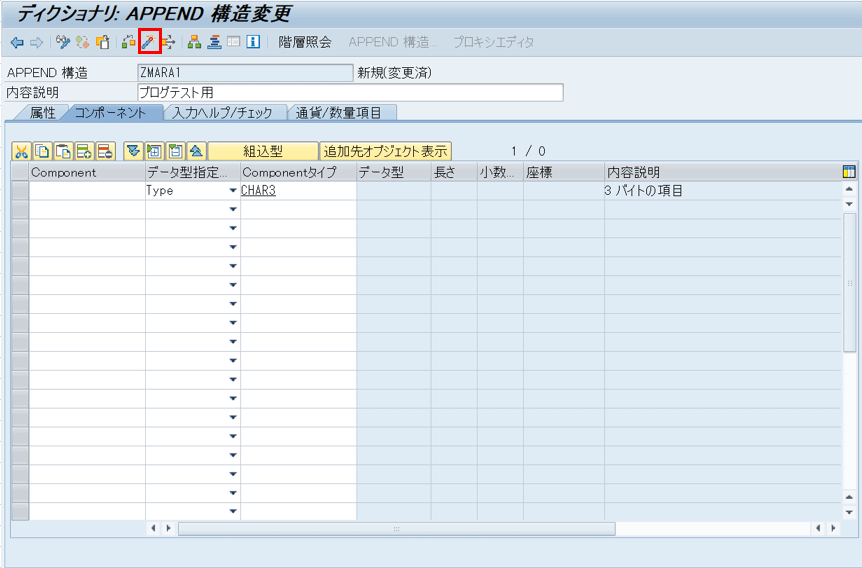
以下のようにAPPEND構造があるので、クリックする。
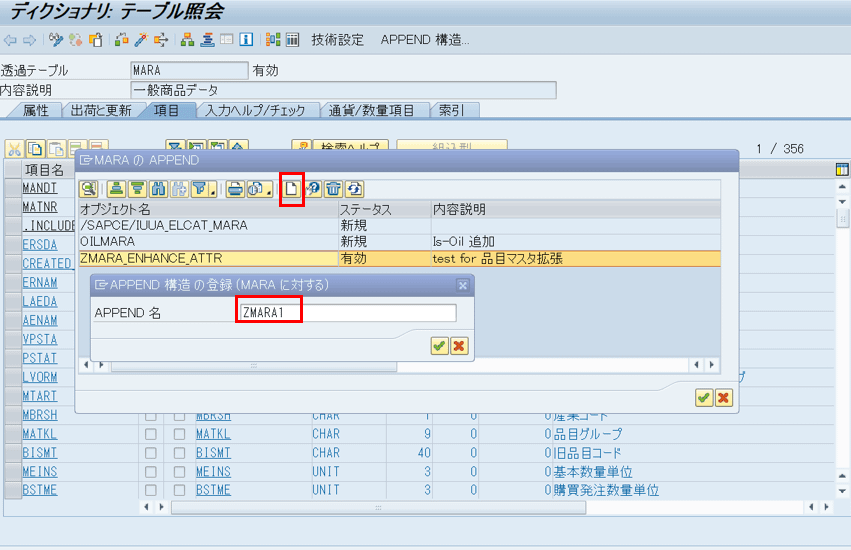
「新規」ボタンをクリックし、追加したい項目名を入力する。(今回はZMARA1で追加しようとする。)
項目の桁数を入力する、既存のデータエレメントを使っても特に問題なし。
検索ヘルプも追加可能である。
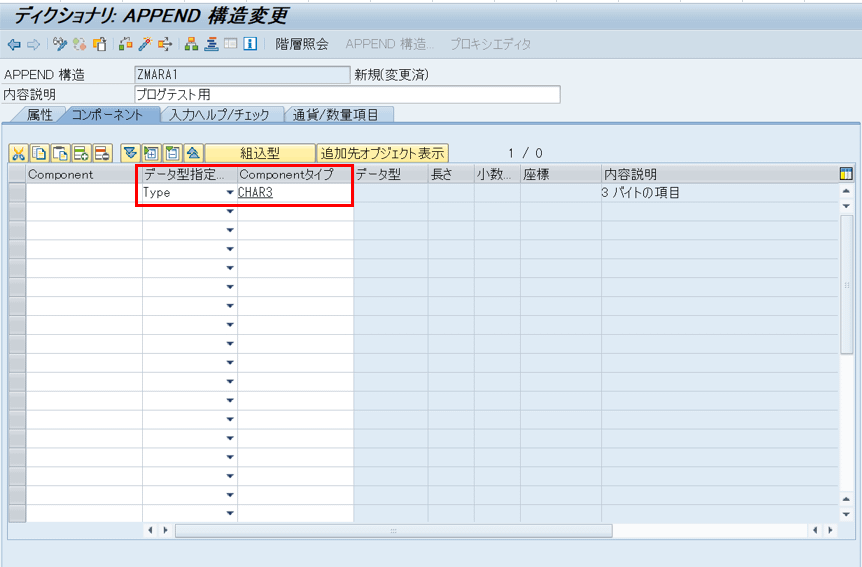
有効化するのをよく忘れるけど必ず有効化するようにしてください
ステージ3 難易度★★ カスタマイズ①
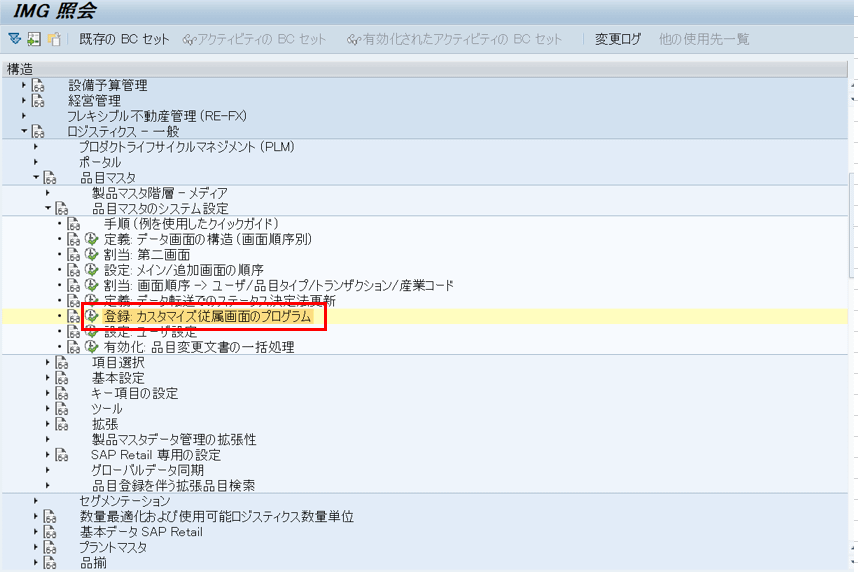
Tcode:OMT3C 或いは SPRO>ロジスティクス-一般>品目マスタ>品目マスタのシステム設定>登録:カスタマイズ従属画面のプログラム
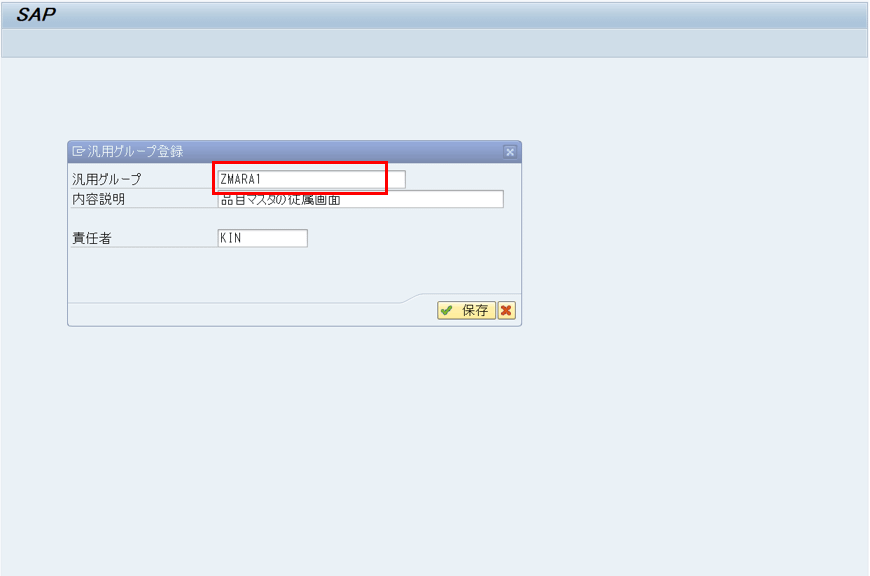
新しい汎用グループを登録する。
ステージ3 難易度★★ カスタマイズ②
Tcode:SE80 新規追加した汎用グループを指定
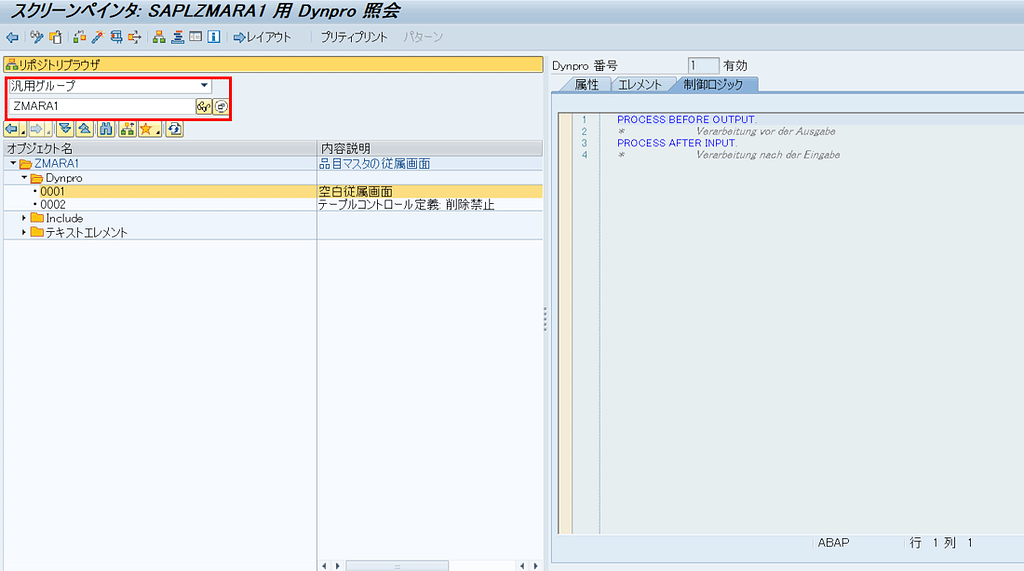
追加したいプログラムとDynpro番号を特定する。
以下のようにF1で確認することはできる。
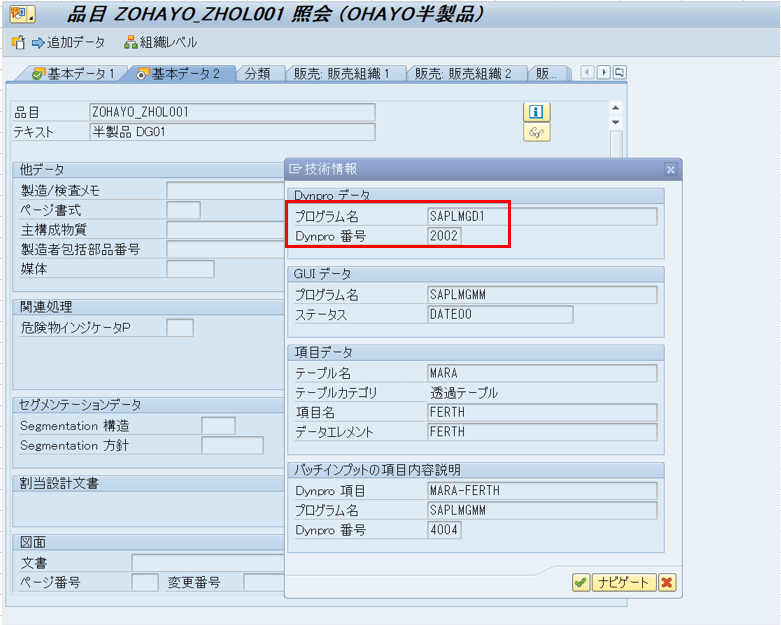
追加したいプログラムとDynpro番号が特定出来たら、以下のSE80の画面でコピーする。
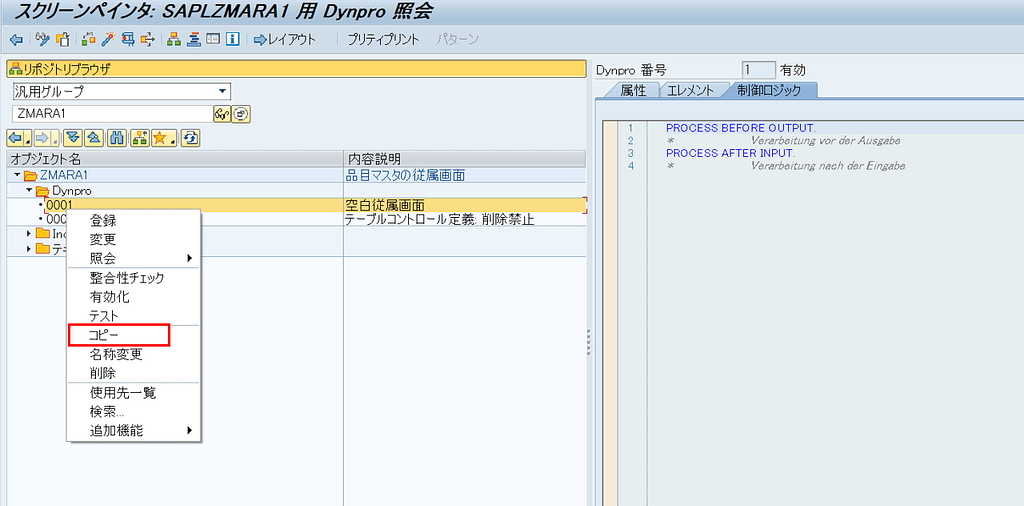
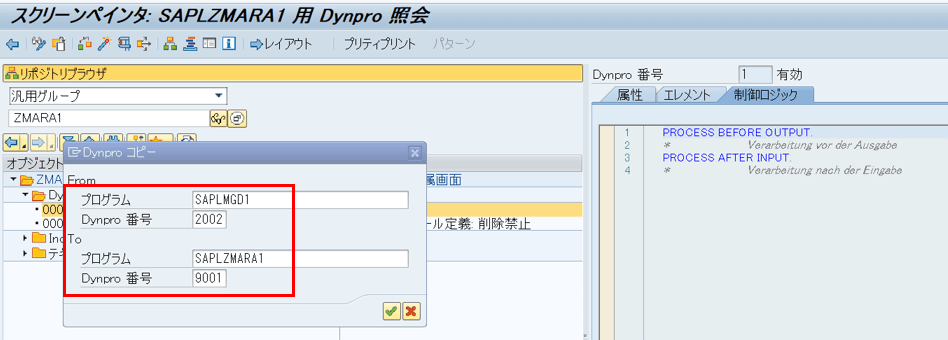
コピーしたDynpro番号をクリックし レイアウト画面に遷移する。
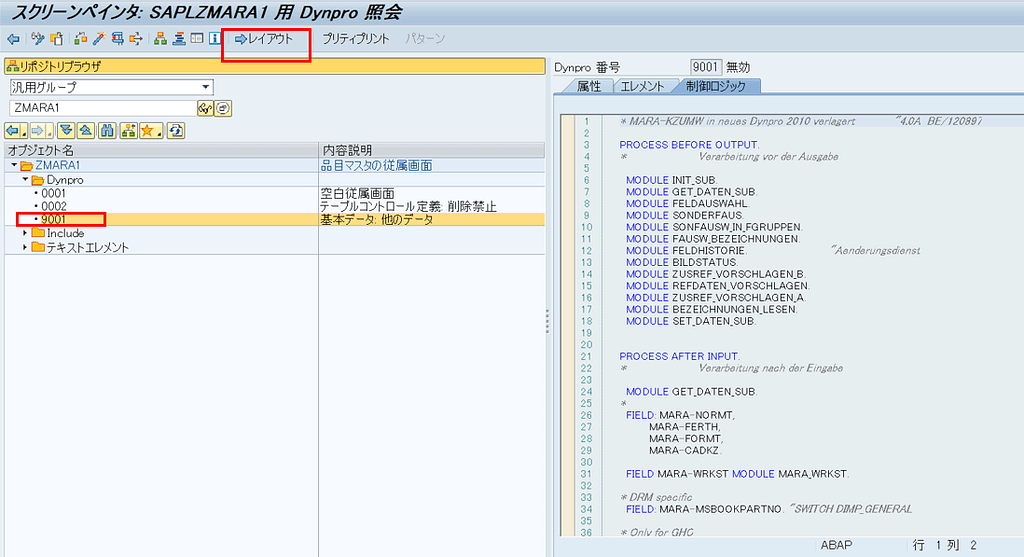
以下のレイアウトで項目を追加し、テーブルで追加した項目名とリンクする。
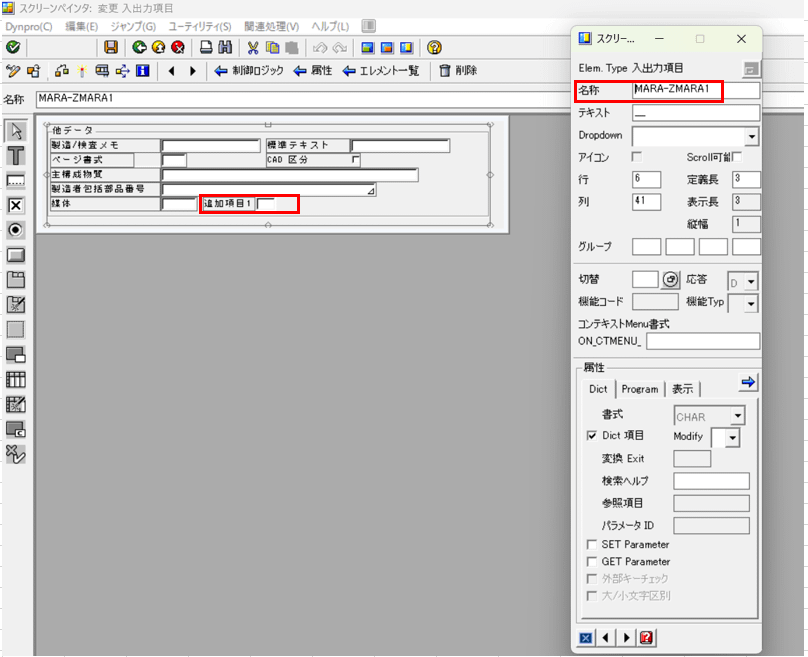
ステージ3 難易度★★ カスタマイズ③
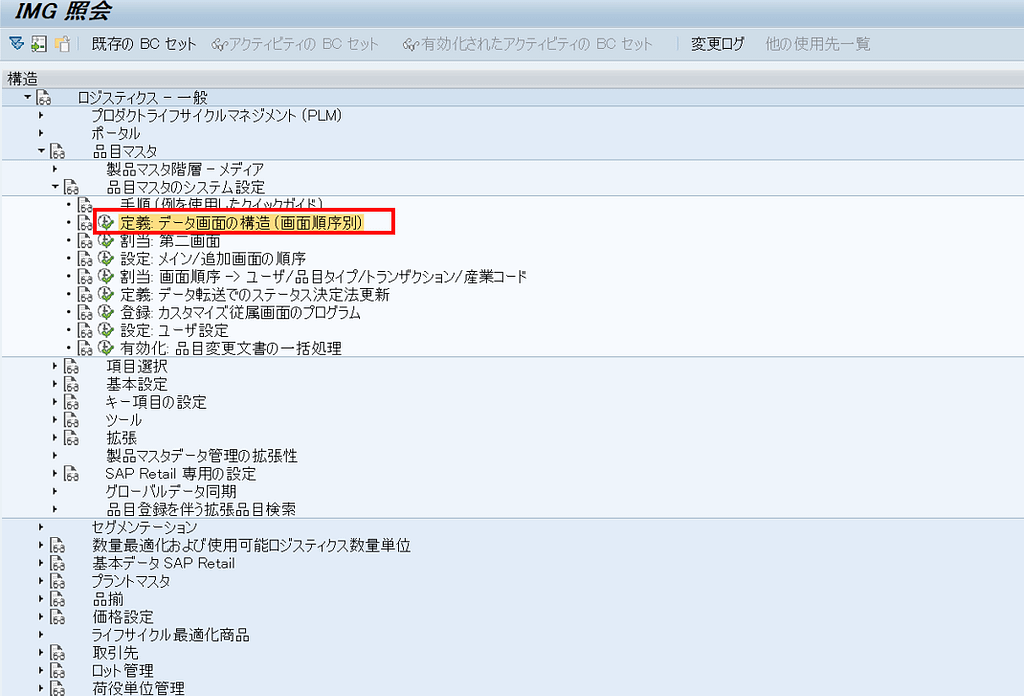
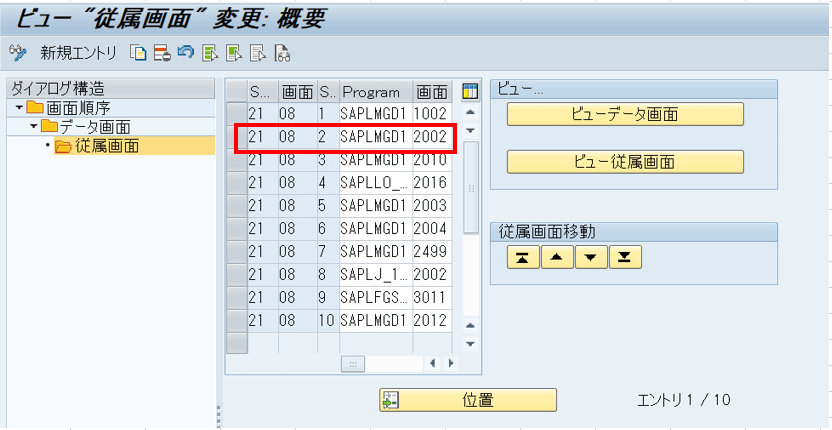
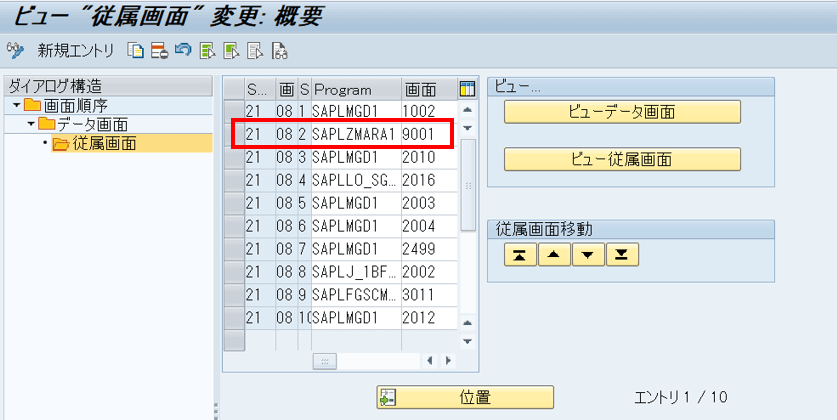
SPRO>ロジスティクス-一般>品目マスタ>品目マスタのシステム設定>定義:データ画面の構造(画面順序別)
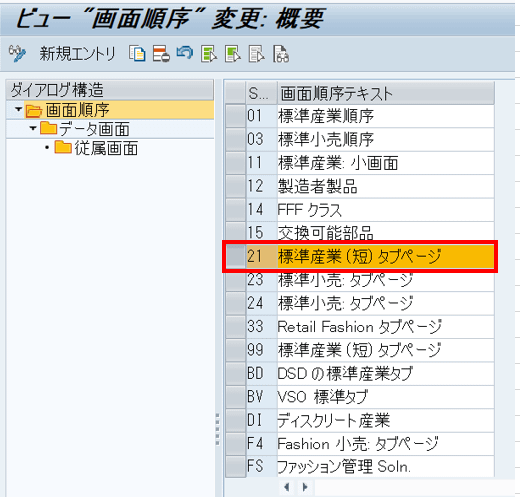
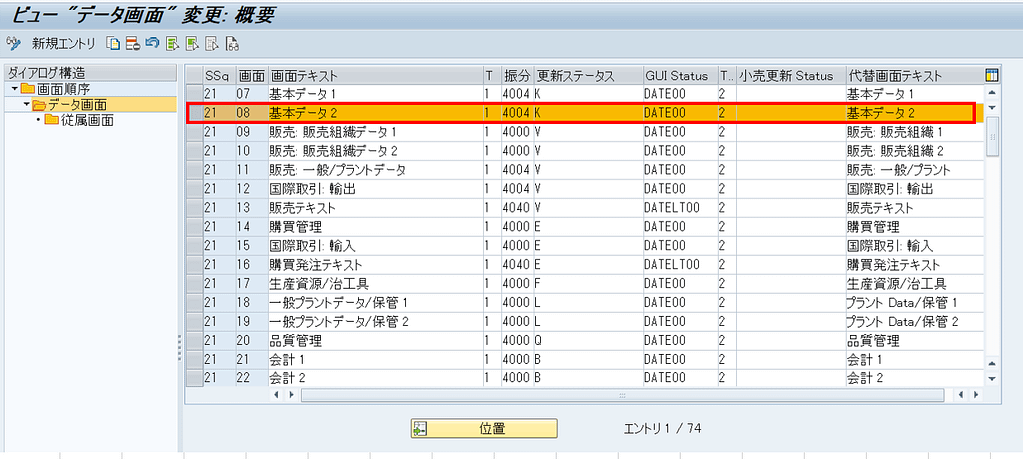
以下も元プログラムとDynpro番号を変更後のプログラム:SAPLZMARA1とDynpro番号:9001をに変更する
ステージ4 難易度★ 結果確認
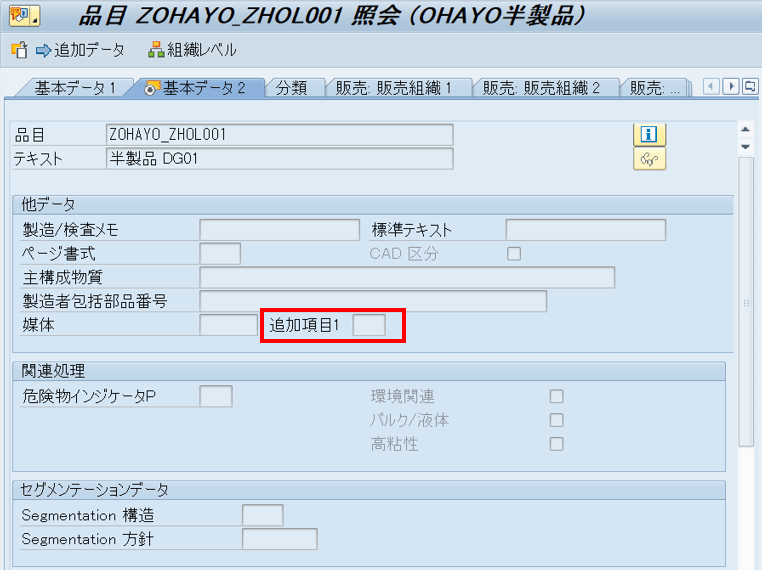
これで全ステージ制覇! さあ、次の冒険に出発だ!
※いいねボタンは忘れないでね
品目マスタ既存View項目追加について、何か疑問点があればコメント残してね!!
次は新しいViewを作成するパタンを共有する予定である、続いてフォローしてね
コメント